Guía visual actualizada

Cómo instalar IPTV paso a paso

Aprende a instalar IPTV Smart Player y configurar tu lista en IBO Player, Hot Player, IPTVX, Televizo, Smart IPTV y otros reproductores. Elige tu aplicación y sigue los pasos.


13 reproductores Smart TV, móvil y TV Box Capturas ampliables
Centro de instalación Guías activas
Logo IBO Player
IBO PlayerMAC + Device Key
Logo Hot Player
Hot PlayerPortal web + M3U
Logo IPTVX
IPTVXiPhone, iPad y Apple TV
Logo Televizo
TelevizoAndroid y Android TV
Importante: instala siempre desde la tienda oficial y utiliza únicamente fuentes que tengas derecho a reproducir.
3 datosURL, usuario y contraseña
Antes de empezar

Prepara tus datos de acceso

La aplicación es el reproductor. Para cargar contenido necesitas una fuente propia o autorizada. Puedes recibir uno de estos tres métodos.

1

Enlace M3U

Es una URL completa que contiene la dirección de la lista. Cópiala sin espacios.

http://servidor:puerto/get.php?username=…
2

Xtream Codes

Se presenta como tres datos: URL del servidor, usuario y contraseña.

Servidor + Usuario + Contraseña
3

MAC y Device Key

Algunas apps muestran estos códigos para entrar en su gestor web.

MAC: __:__:__:__:__:__ · Key: ______
🔒
Protege tus credenciales. No publiques tu URL, usuario, contraseña, MAC o Device Key. La interfaz puede cambiar según la versión.
Tutoriales por aplicación

Instalar IPTV Smart Player en cada reproductor

Sigue el tutorial que coincide con tu aplicación. Algunos botones pueden aparecer en inglés.

Cómo configurar IBO Player

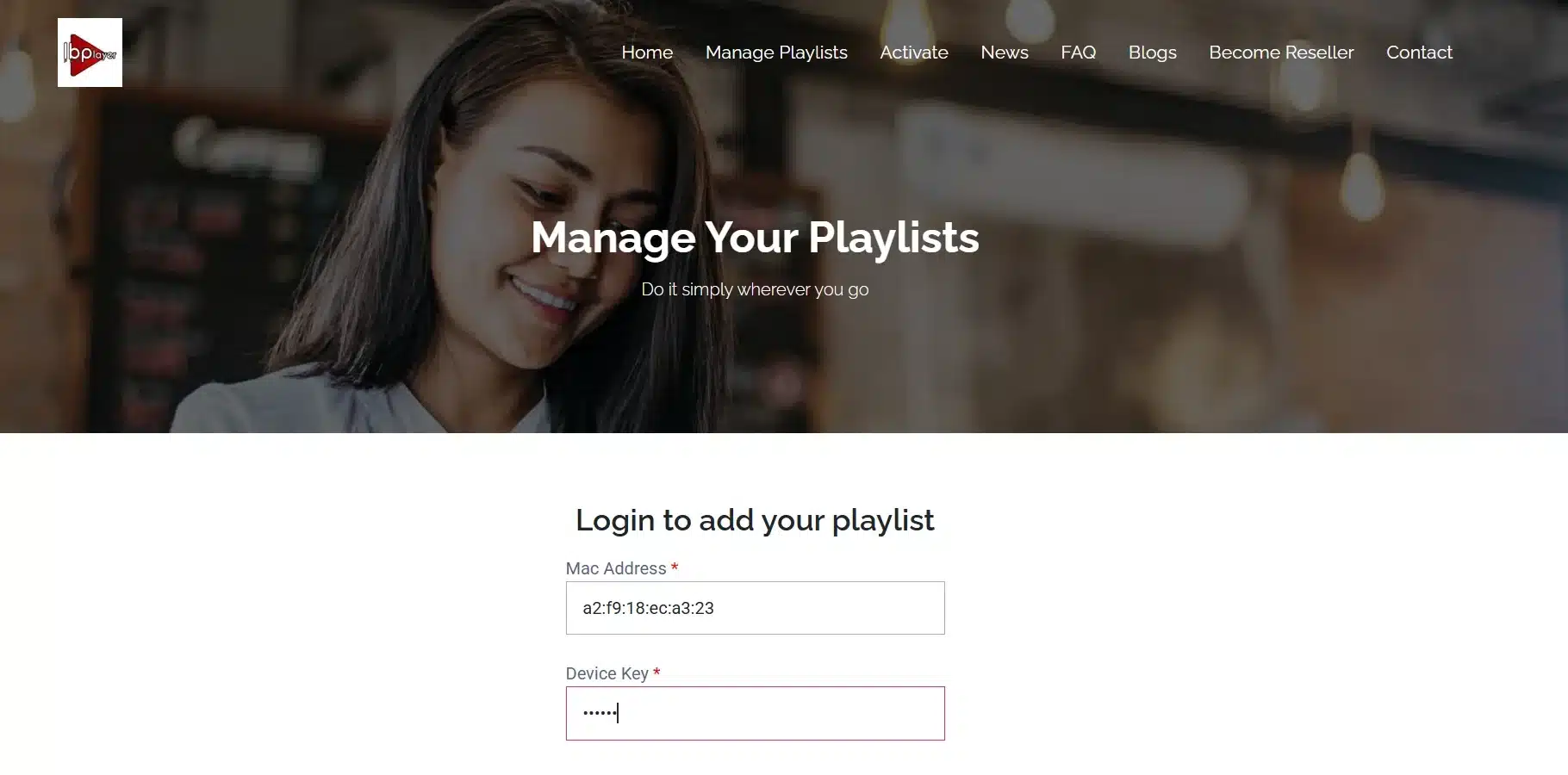
IBO Player usa normalmente la MAC y el Device Key para relacionar el televisor con su gestor de listas.

Smart TVM3UMAC + Key
Soporte oficial de IBO ↗
  1. Instala IBO Player desde la tienda de tu televisor o dispositivo.
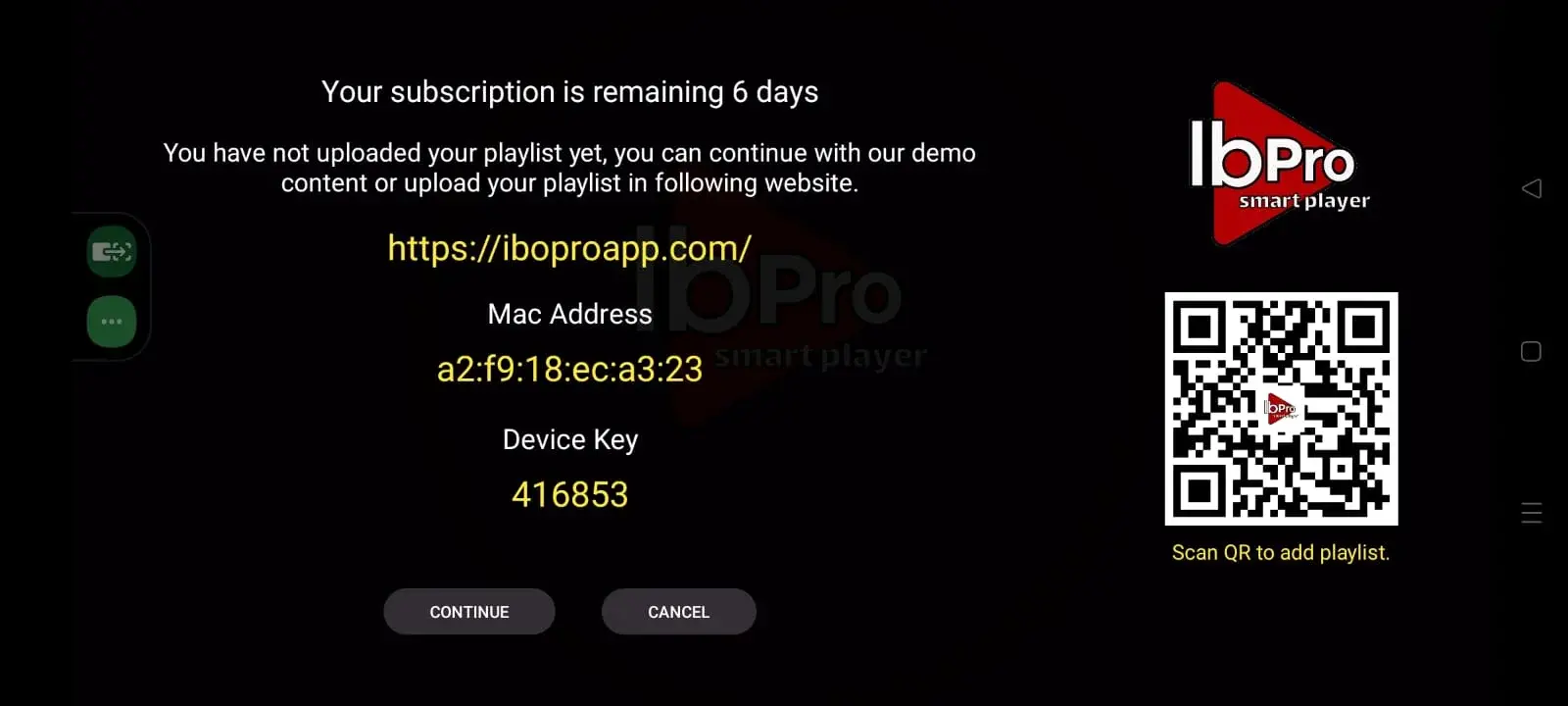
  2. Anota la MAC y el Device Key que aparecen en la pantalla inicial.
  3. Abre el portal indicado por la app desde un móvil u ordenador.
  4. Pulsa Add Playlist para M3U o Add XC Playlist para Xtream Codes.
  5. Guarda y reinicia la app. También puedes pulsar Reload.
Consejo: copia y pega los datos. Un espacio añadido puede impedir la conexión.

Cómo configurar IBO Pro Player

El proceso es parecido al de IBO Player, pero el portal puede ser diferente.

SamsungLGAndroid
Usa el portal mostrado dentro de la app
  1. Busca IBO Pro Player en la tienda oficial y comprueba su icono.
  2. Abre la app y anota Device ID/MAC y Device Key.
  3. Escanea el QR o abre la dirección mostrada en pantalla.
  4. Elige M3U o Xtream Codes y completa los campos.
  5. Guarda y actualiza la aplicación en el televisor.
Evita clones: usa únicamente la URL mostrada por la aplicación instalada.

Cómo instalar Hot Player

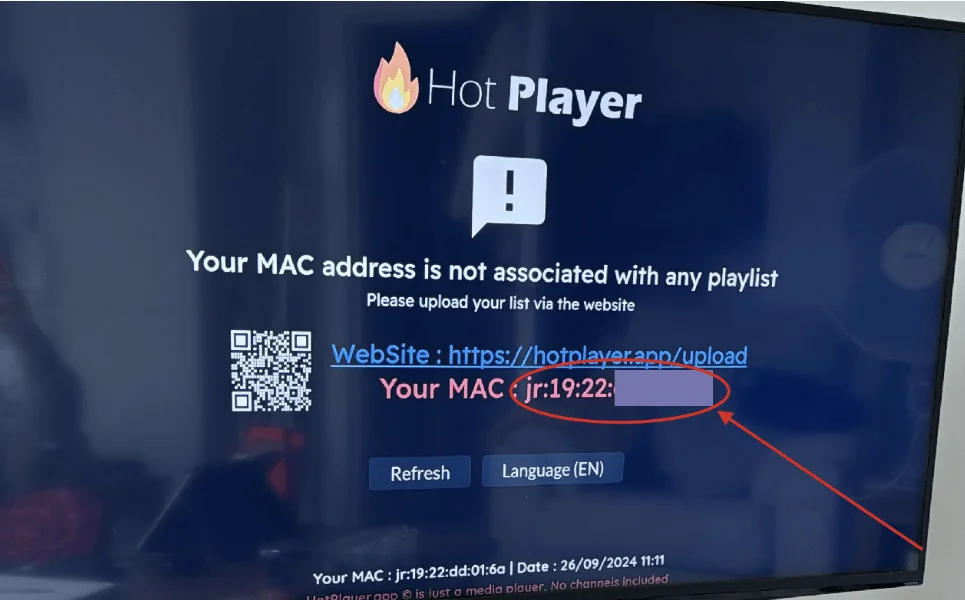
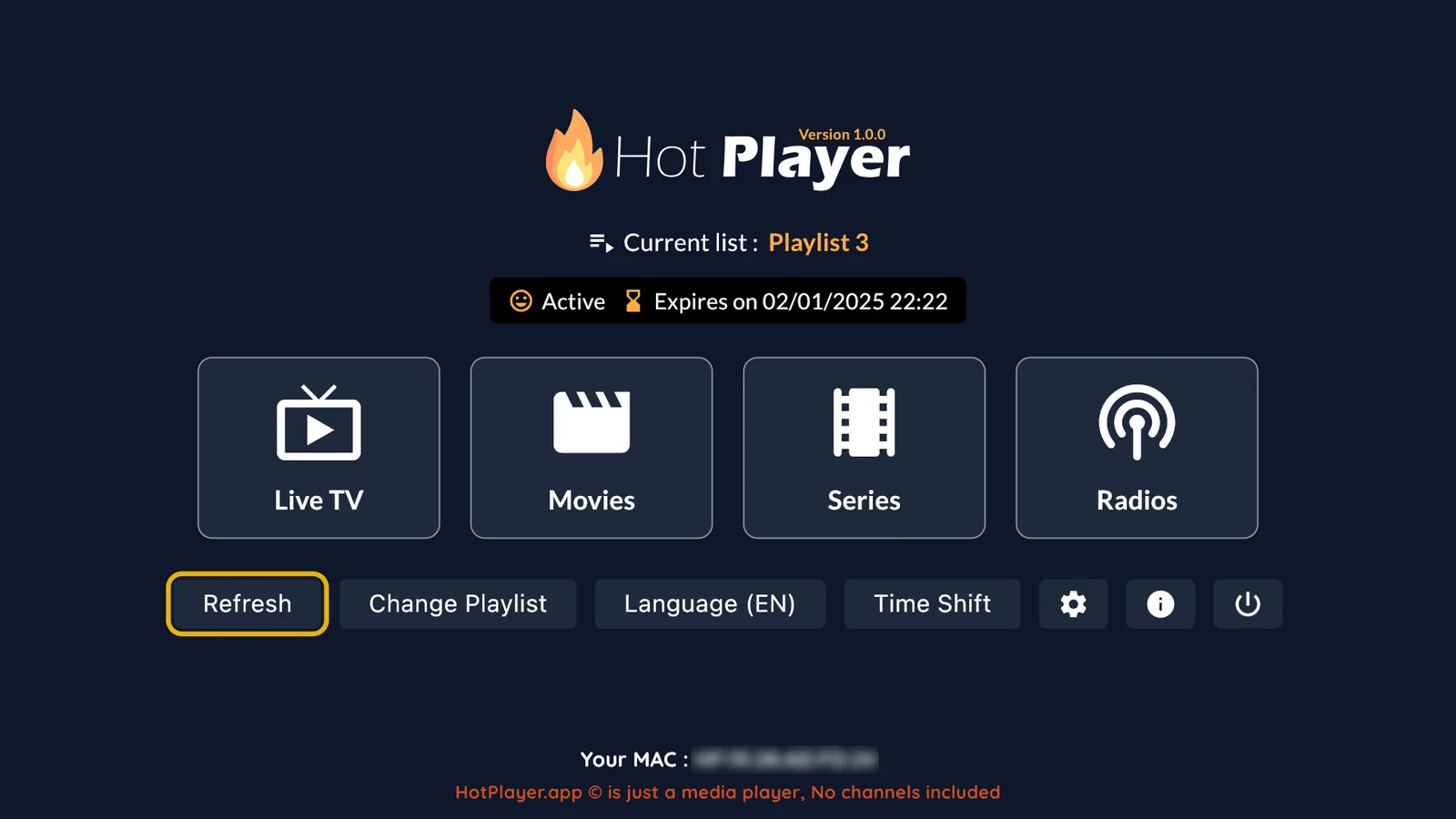
Hot Player permite asociar una lista al código MAC mostrado en la aplicación.

Smart TVM3UXtream
Portal oficial de Hot Player ↗
  1. Instala Hot Player desde la tienda del televisor.
  2. Copia la MAC mostrada en la pantalla inicial.
  3. Entra en hotplayer.app/upload desde el móvil.
  4. Añade M3U o Xtream Codes según tus datos.
  5. Vuelve a la TV y pulsa Refresh.
MAC no asociada: revisa que la dirección se haya escrito exactamente igual.

Cómo configurar IPTVX

IPTVX está orientado al ecosistema Apple y admite Xtream API, M3U y M3U8.

Apple TViPhoneiPad
IPTVX en App Store ↗
  1. Abre App Store y busca IPTVX.
  2. Pulsa Add Playlist, New Playlist o el símbolo “+”.
  3. Selecciona Xtream API o M3U/M3U8.
  4. Pega tus datos y asigna un nombre al perfil.
  5. Guarda y espera la primera sincronización.
Privacidad: no compartas tus credenciales en informes o comentarios públicos.

Cómo configurar Televizo

Televizo es un reproductor para Android compatible con varias listas y EPG.

Android TVMóvil AndroidTV Box
Televizo en Google Play ↗
  1. Instala Televizo desde Google Play.
  2. Entra en Playlists y crea una lista nueva.
  3. Selecciona M3U o Xtream Codes.
  4. Escribe un nombre y pega tus datos.
  5. Guarda y actualiza la lista.
Lista vacía: abre la información de la lista y fuerza una actualización.

Cómo configurar XP IPTV Player

Las versiones pueden variar. Abre Add Playlist para comprobar qué formato solicita.

Smart TVAndroidXtream / M3U
Descarga desde la tienda de tu dispositivo
  1. Busca XP IPTV Player y comprueba el icono.
  2. Abre Add Playlist o Add User.
  3. Elige Xtream Codes o M3U.
  4. Guarda el perfil y espera la carga.
  5. Reinicia la aplicación si el perfil no aparece.
Seguridad: no introduzcas datos en una web no mostrada por la aplicación.

Cómo configurar Smart IPTV

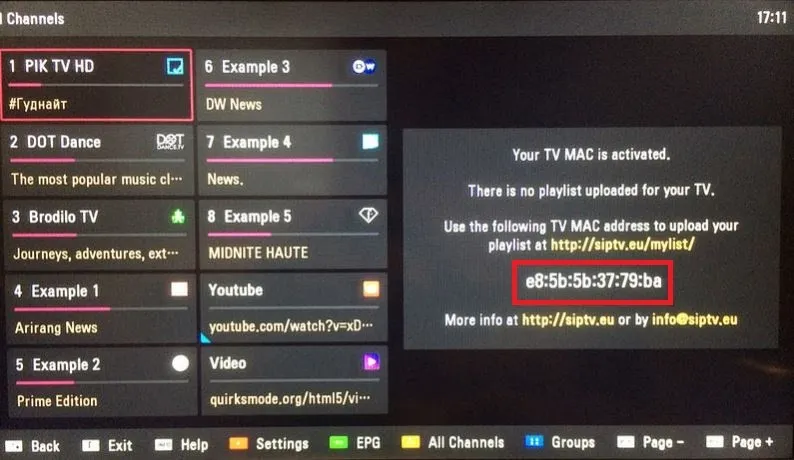
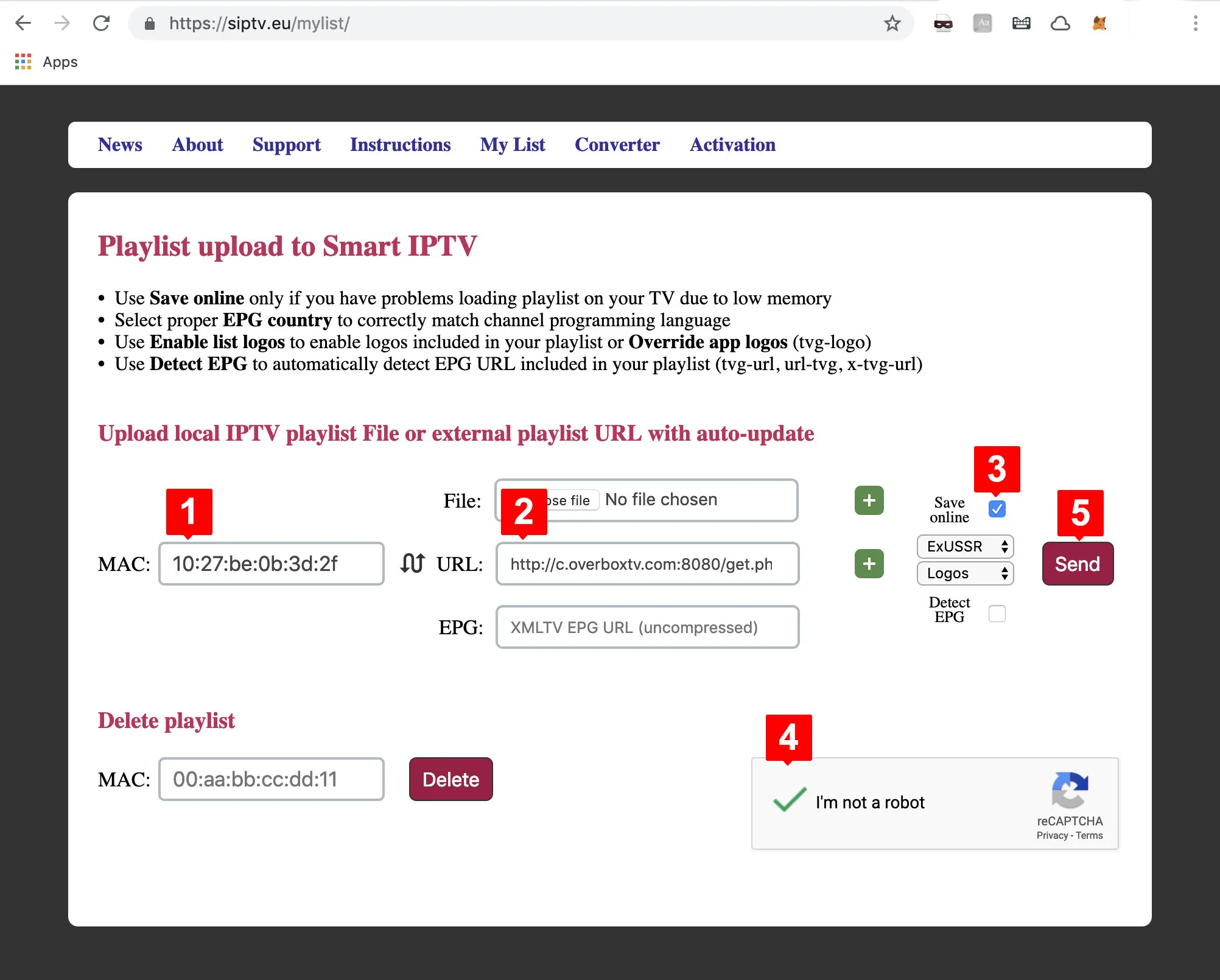
Smart IPTV utiliza la MAC mostrada por la app y la página My List.

SamsungLGM3U
Abrir Smart IPTV My List ↗
  1. Instala Smart IPTV desde la tienda compatible.
  2. Anota la MAC mostrada dentro de la app.
  3. Visita siptv.app/mylist desde el navegador.
  4. Introduce la MAC y la URL M3U.
  5. Pulsa Send y reinicia Smart IPTV.
Importante: usa la MAC de la aplicación, no otra dirección del televisor.

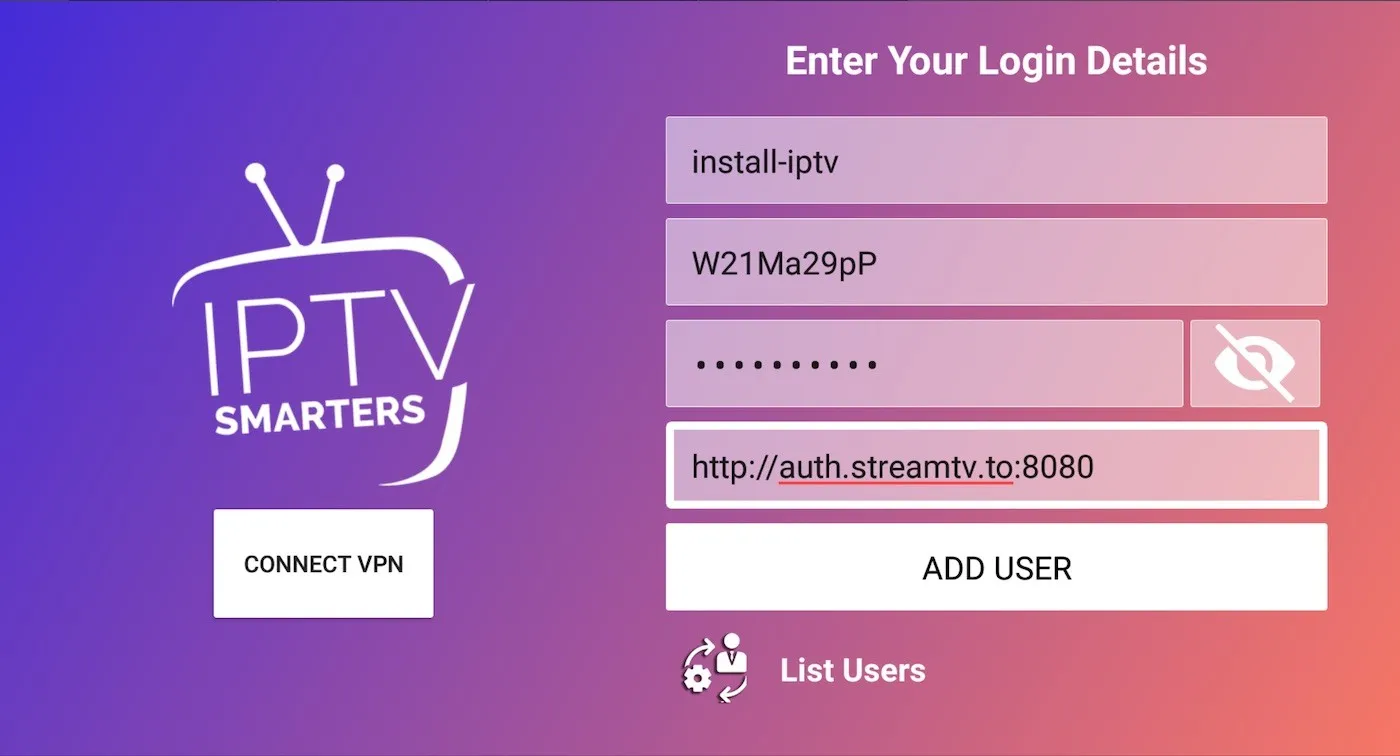
Cómo configurar IPTV Smarters

La opción habitual es Login with Xtream Codes API o Add User.

AndroidFire TVApple
Verifica el desarrollador en la tienda
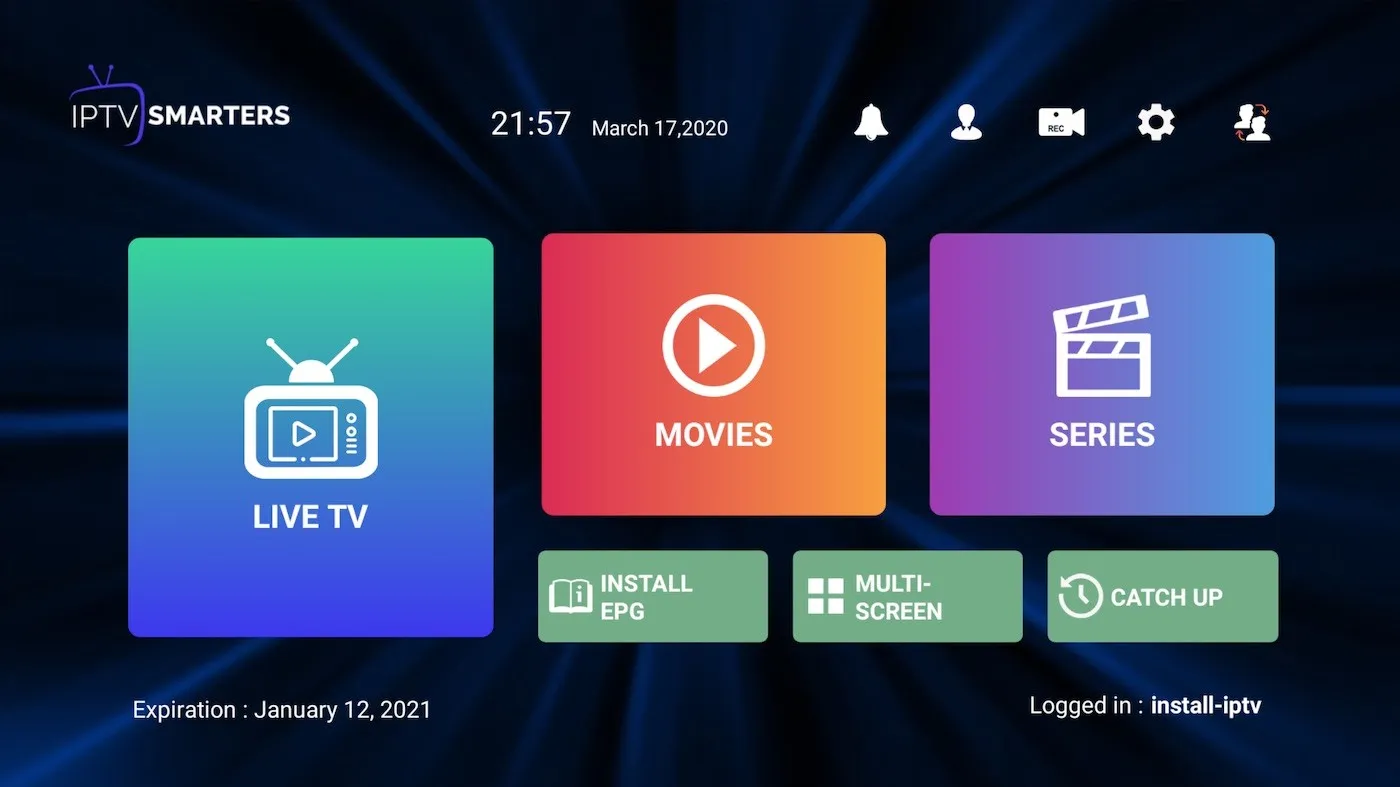
  1. Instala una versión compatible desde la tienda oficial.
  2. Pulsa Add User o Login with Xtream Codes API.
  3. Introduce nombre, usuario, contraseña y servidor.
  4. Pulsa Add User y espera la descarga.
  5. Configura idioma, subtítulos y control parental.
Error de autorización: revisa usuario, contraseña, puerto y protocolo.

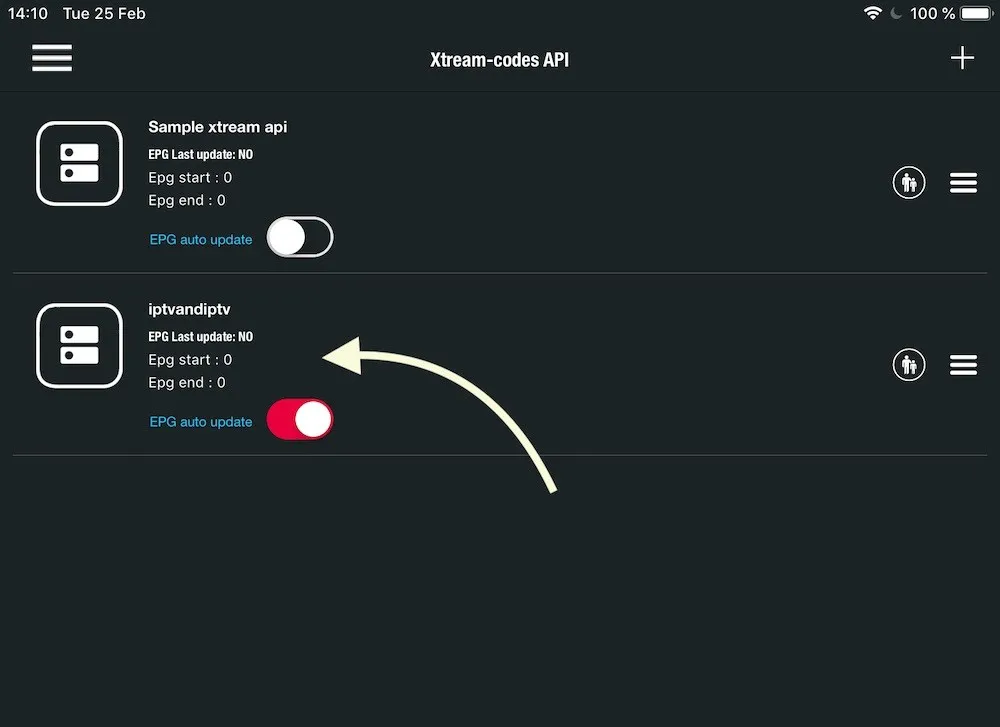
Cómo configurar GSE Smart IPTV

GSE permite añadir una lista remota o iniciar sesión con Xtream Codes.

iPhoneAndroidM3U / Xtream
Instala la versión disponible en tu tienda
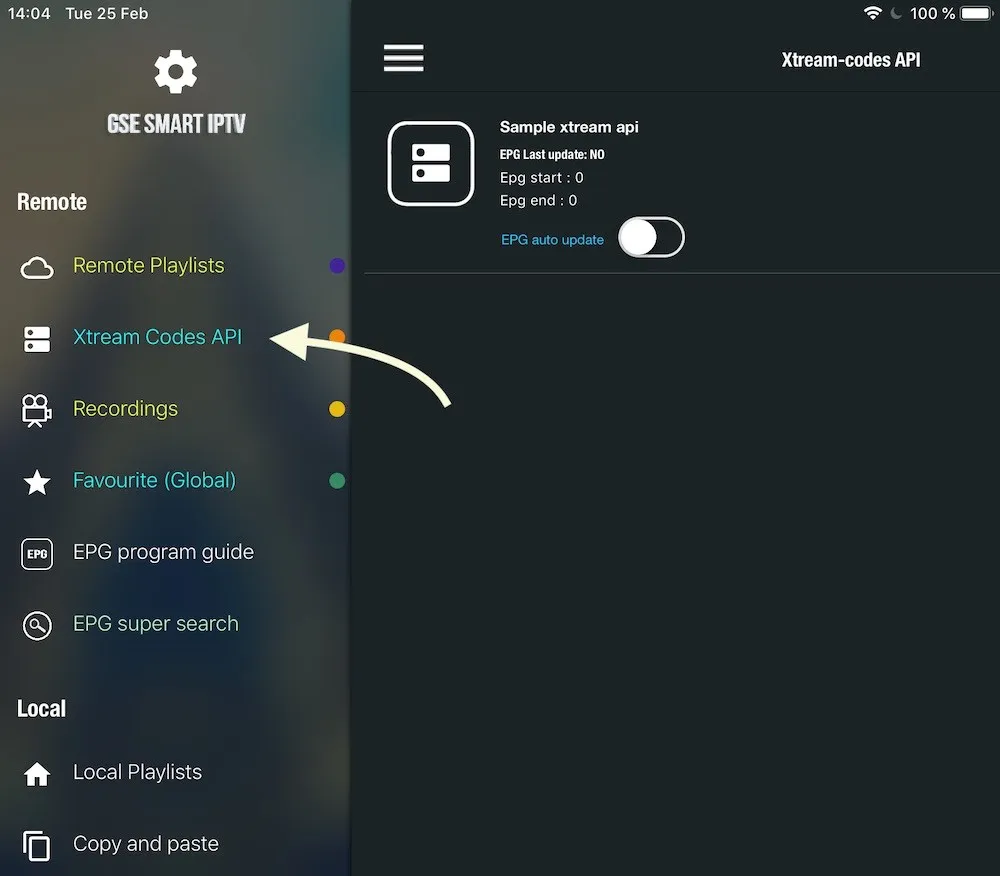
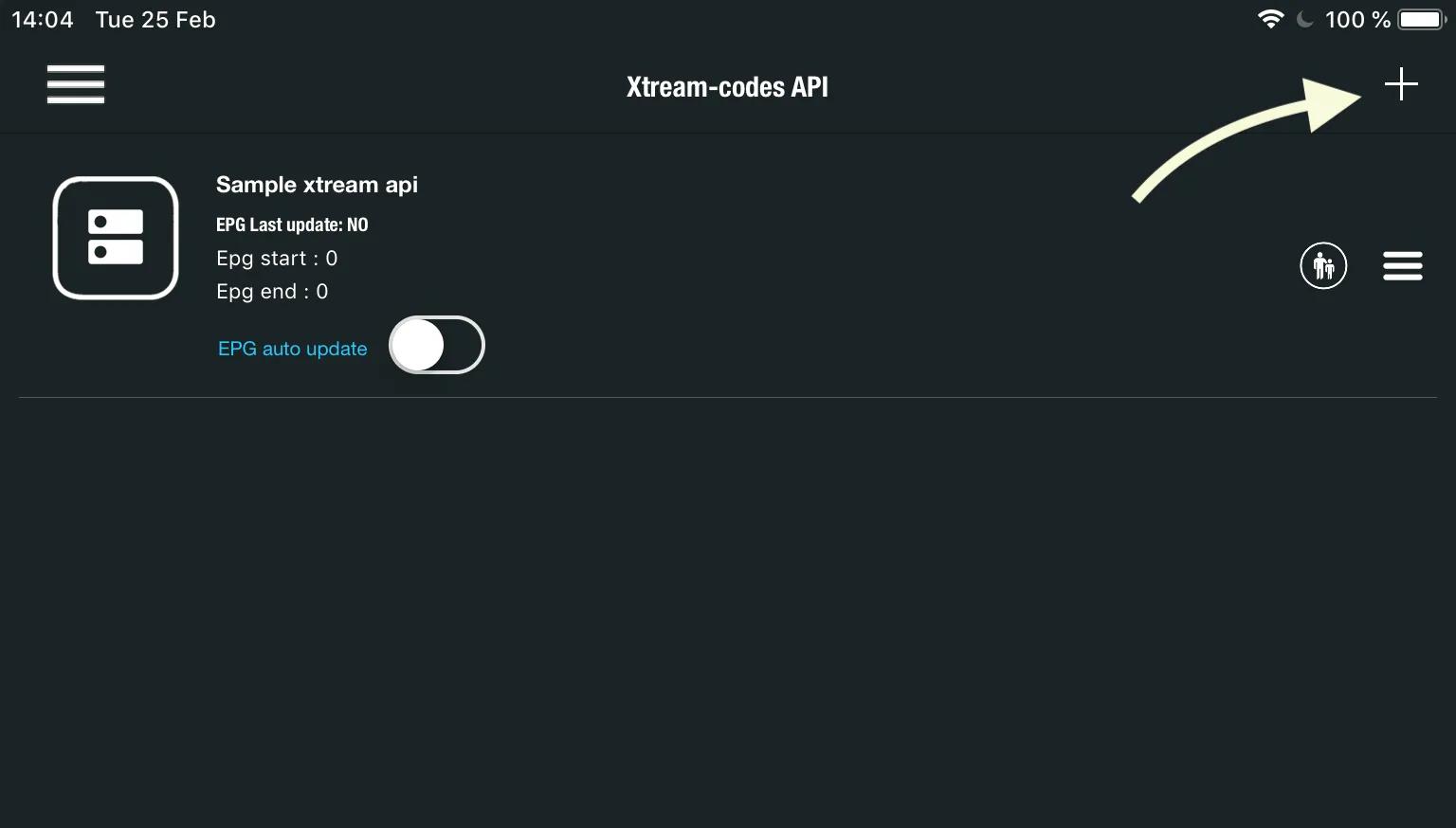
  1. Abre el menú lateral de la aplicación.
  2. Para M3U: selecciona Remote Playlists y Add M3U URL.
  3. Para Xtream: abre Xtream Codes API.
  4. Introduce tus datos y guarda.
  5. Abre el perfil y espera la sincronización.
En el móvil: el botón “+” puede aparecer en la esquina superior derecha.

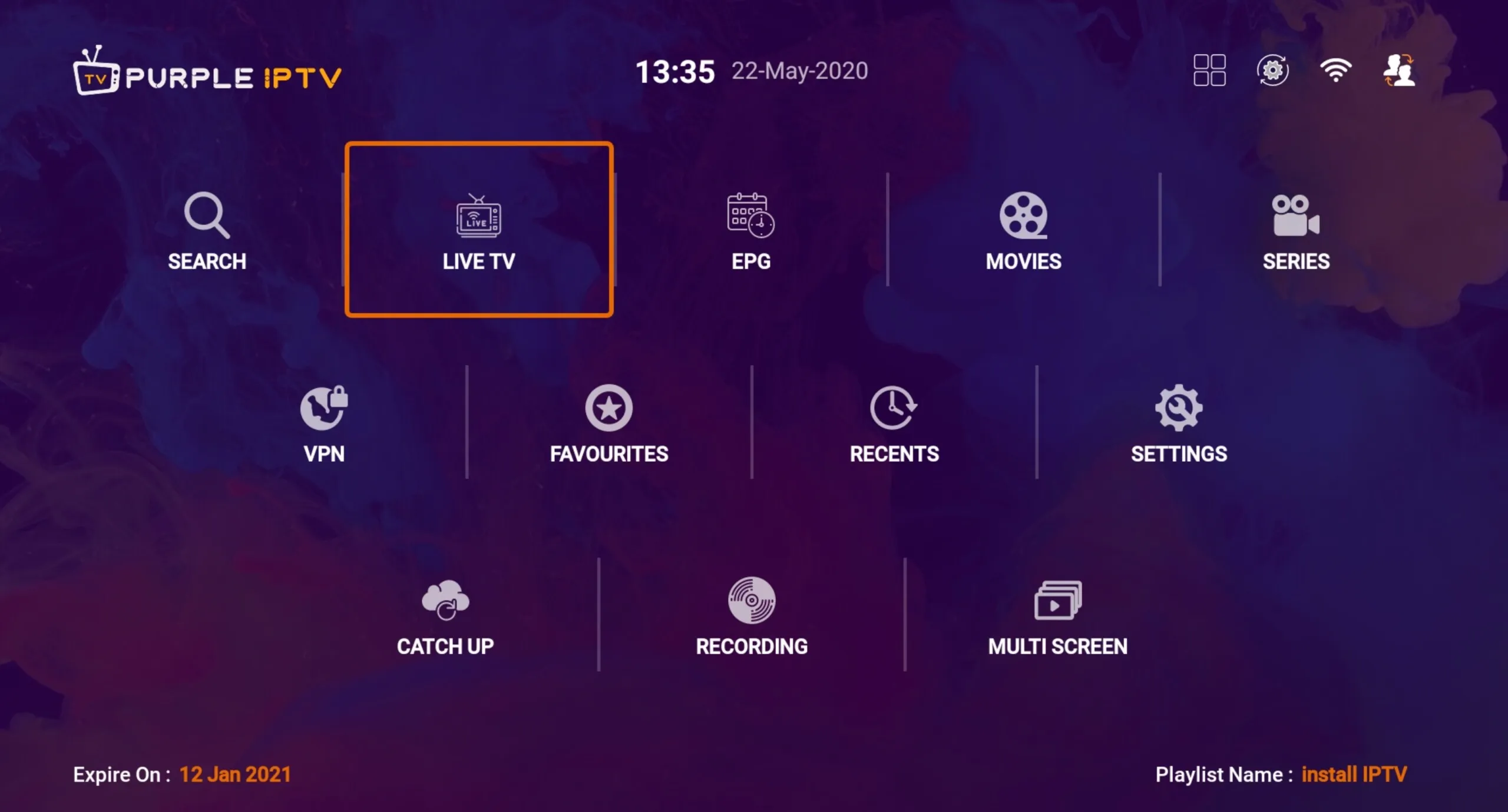
Cómo configurar Purple IPTV

Purple IPTV suele ofrecer carga M3U o acceso mediante Xtream Codes.

Fire TVAndroid TVM3U / Xtream
Elige el método que coincide con tus datos
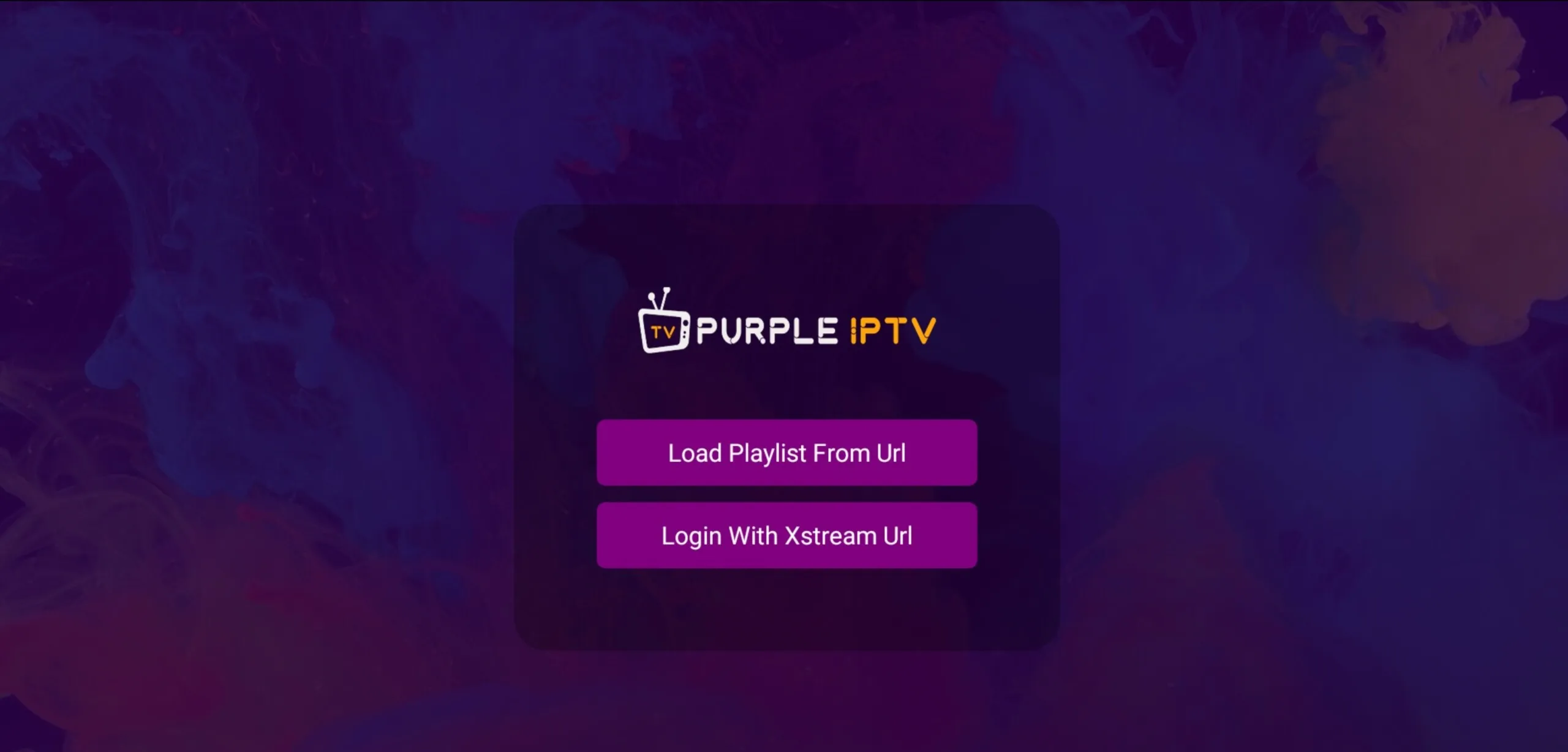
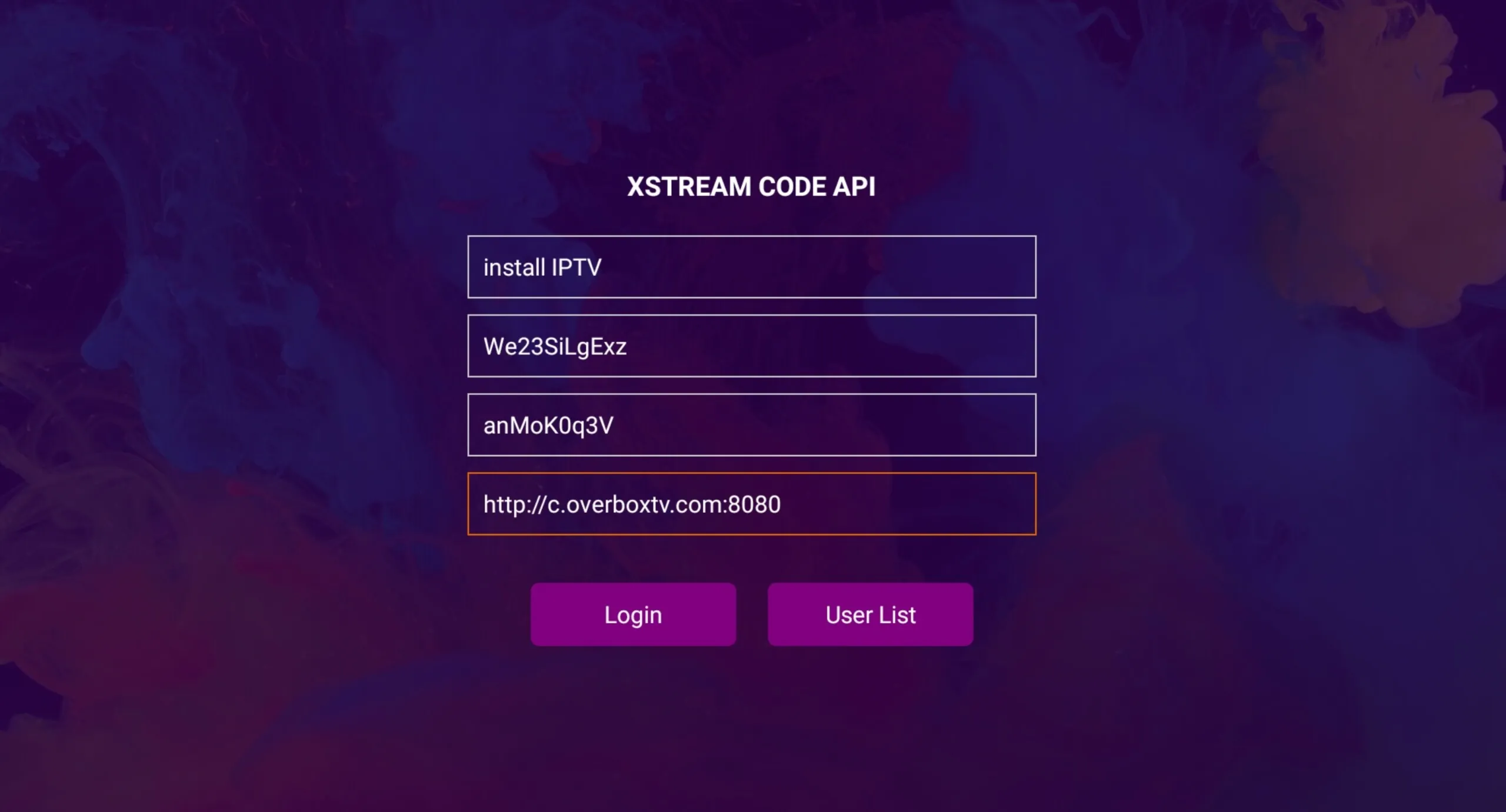
  1. Instala Purple IPTV y abre la aplicación.
  2. Selecciona Load Playlist from URL para M3U.
  3. Selecciona Login with Xtream URL para Xtream.
  4. Guarda el perfil y espera la carga.
  5. Abre Live TV, Movies o Series.
No mezcles formatos: una URL M3U no se pega en el campo Server URL.

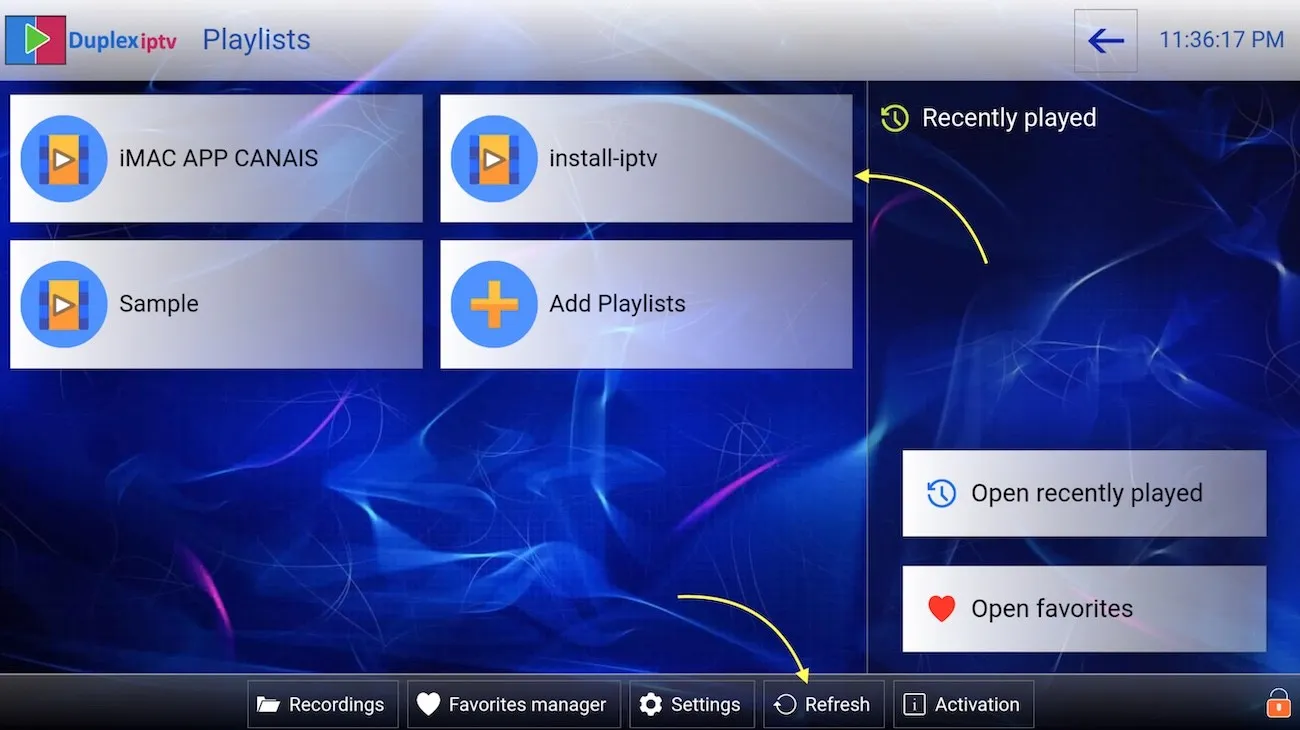
Cómo configurar DuplexPlay

DuplexPlay muestra Device ID y Device Key para gestionar la lista desde un navegador.

Smart TVPortal webDevice ID
Usa la dirección mostrada en la pantalla
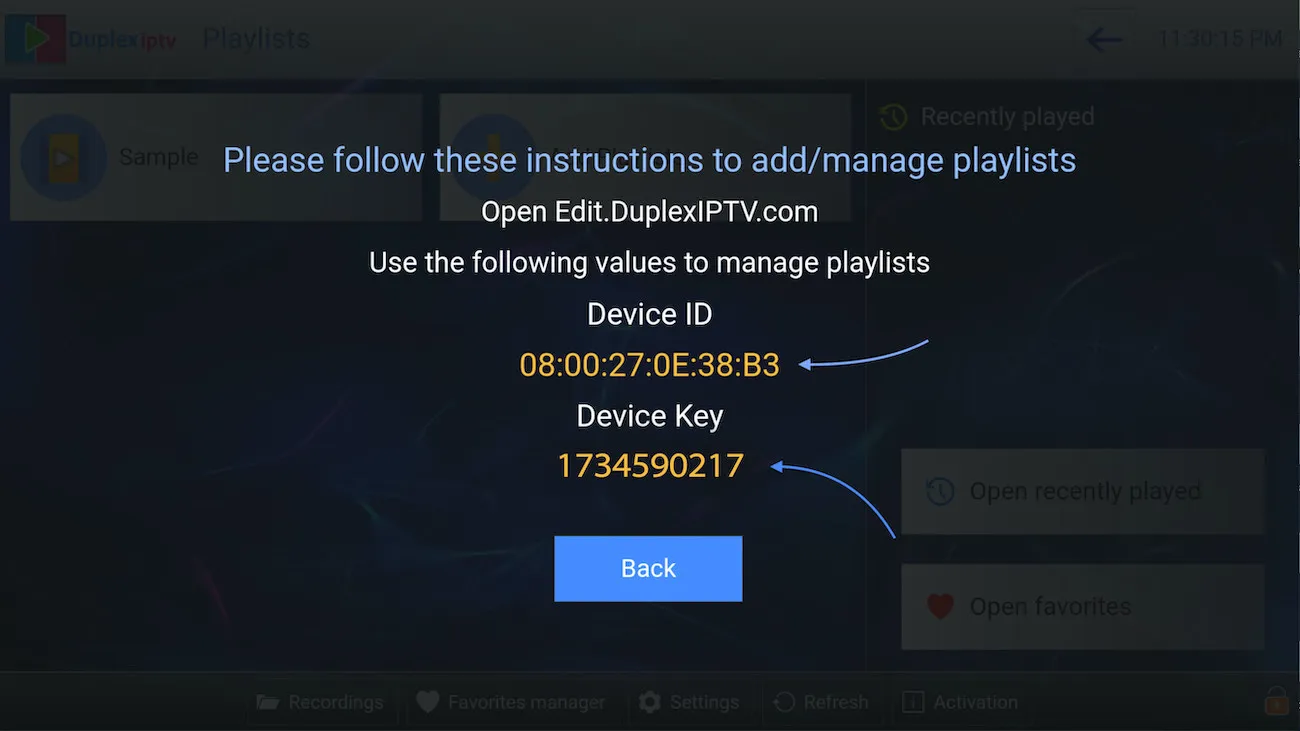
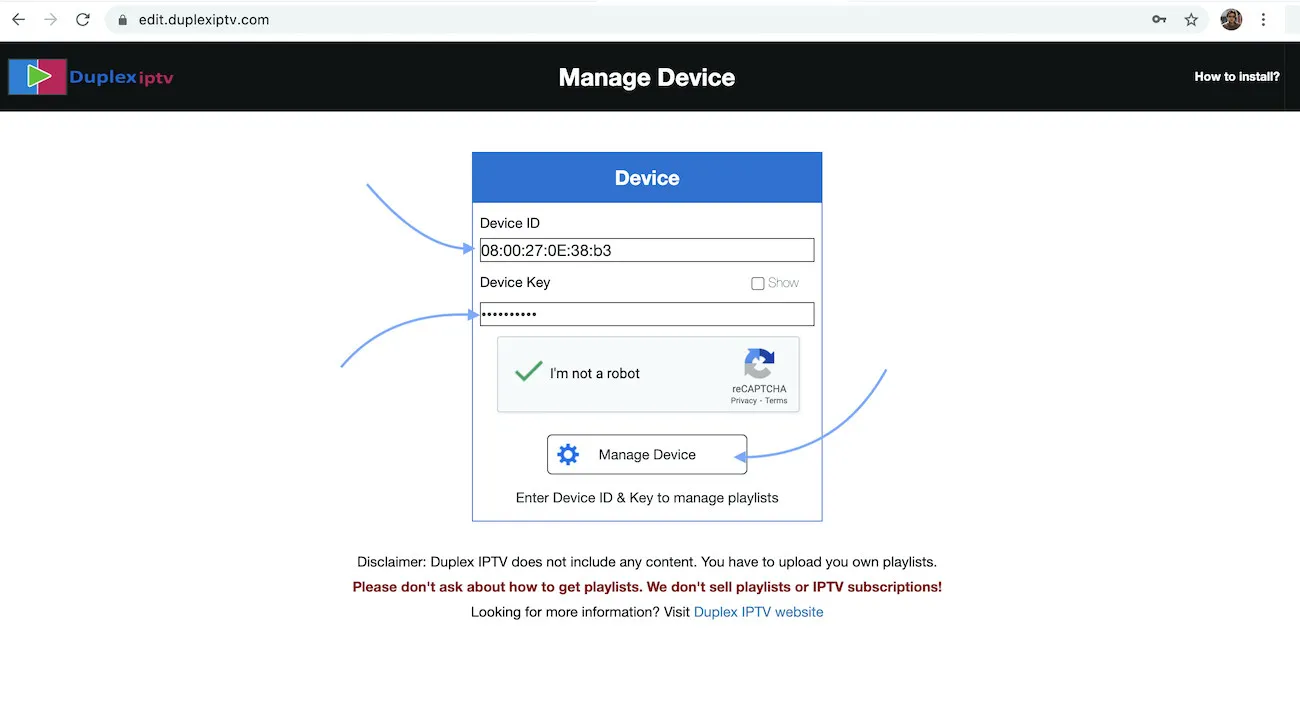
  1. Abre DuplexPlay y localiza Device ID y Device Key.
  2. Anota ambos códigos exactamente.
  3. Abre el portal indicado desde el navegador.
  4. Pulsa Add Playlist y añade M3U o XC.
  5. Guarda y pulsa Reload en la TV.
Acceso rechazado: revisa guiones, dos puntos y mayúsculas.

NET IPTV y SmartOne IPTV

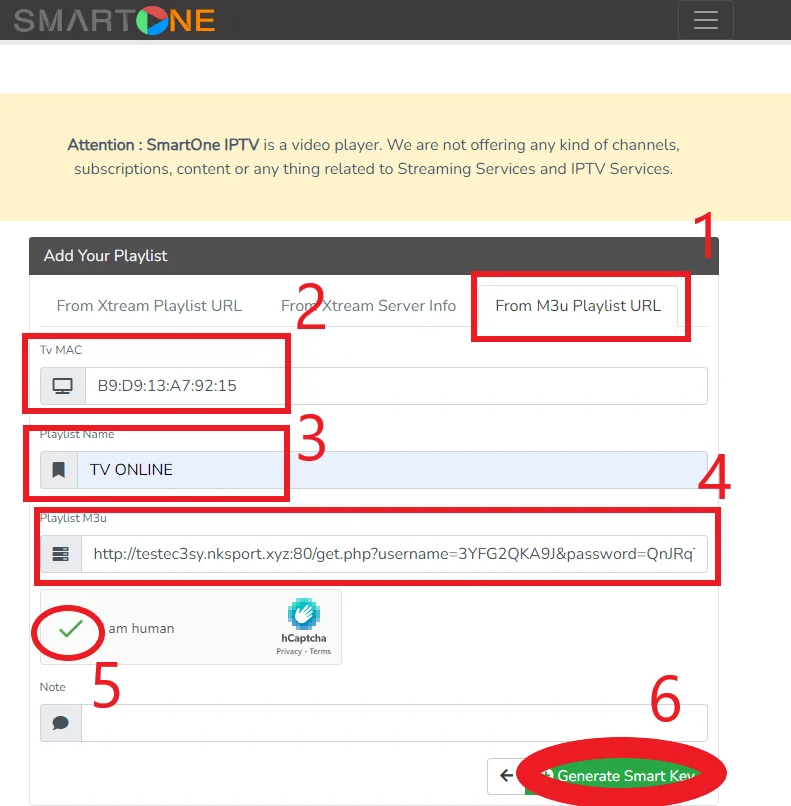
Primero se identifica el televisor y después se añade la lista desde un navegador.

Smart TVMACPortal web
Usa el dominio mostrado por la aplicación
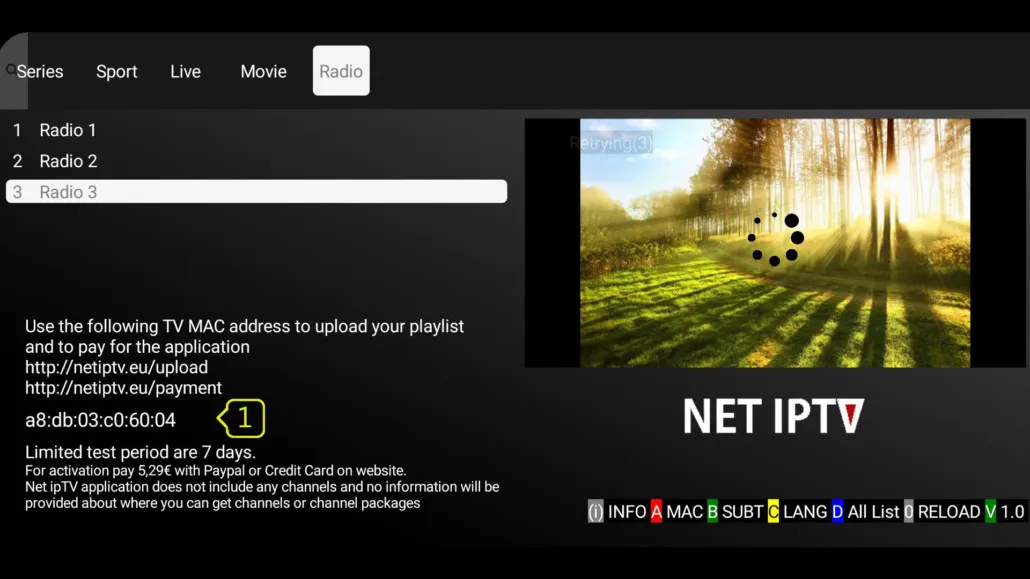
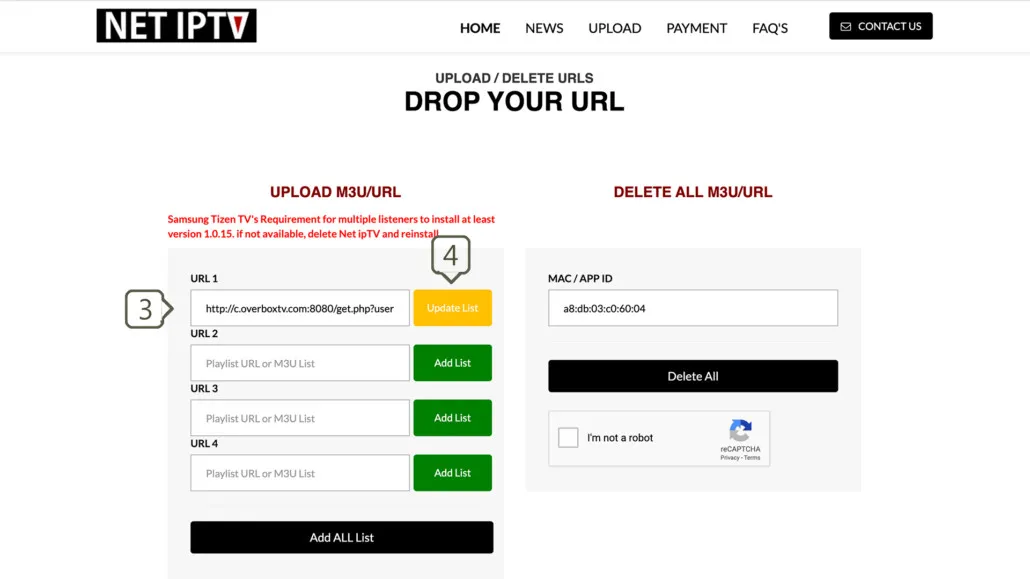
  1. Instala NET IPTV o SmartOne desde la tienda.
  2. Anota MAC, Device ID o clave.
  3. Abre el portal mostrado por la app.
  4. Introduce el identificador y la URL M3U.
  5. Envía los datos y reinicia la aplicación.
Importante: no uses el portal de otro reproductor aunque el formulario sea parecido.
Instalación por dispositivo

Smart TV, Android, Apple, Fire TV y más

La disponibilidad depende del modelo, sistema operativo, región y tienda.

Samsung Smart TV

Pulsa Home → Apps, busca el reproductor, instala y abre. Después sigue el método mostrado por la app.

Android TV y Google TV

Abre Google Play, instala una aplicación compatible y añade tus datos desde Playlists.

iPhone, iPad y Apple TV

Descarga IPTVX u otra aplicación compatible y añade M3U o Xtream.

Amazon Fire TV Stick

Busca primero en Amazon Appstore. Para una instalación externa, usa solo la fuente oficial.

Roku

Busca en Roku Channel Store. Roku no instala archivos APK de Android.

Samsung Tizen

La oferta cambia por año y región. Si no encuentras la app, utiliza otra compatible.

Titan OS

Abre la tienda del televisor y busca un reproductor publicado para tu modelo.

VIDAA TV

Entra en My Apps o App Store y sigue la pantalla de vinculación.

Whale TV

Revisa la tienda integrada o conecta un dispositivo HDMI compatible.

Comparación rápida

¿Qué reproductor elegir?

Elige según el sistema operativo y el formato de tus credenciales.

Aplicación Recomendada para Método habitual Configuración
IBO Player / IBO ProSmart TV y TV BoxMAC + Device KeyPortal web
Hot PlayerSmart TVMAC + M3U/XtreamPortal web
IPTVXApple TV, iPhone, iPadXtream, M3U/M3U8Dentro de la app
TelevizoAndroid y Android TVXtream o M3UDentro de la app
Smart IPTVSmart TV compatibleMAC + M3UMy List web
Smarters / GSE / PurpleMóvil, TV Box y Fire TVXtream o M3UDentro de la app
DuplexPlay / NET IPTV / SmartOneSmart TVID/MAC + listaPortal web
Solución de problemas

Qué hacer si la lista no carga

Empieza por estas comprobaciones antes de borrar la aplicación.

Usuario o contraseña incorrectos

Copia de nuevo los datos. Revisa mayúsculas, puerto, protocolo y espacios.

No aparecen categorías

Actualiza la lista, espera la sincronización y reinicia la aplicación.

MAC o Device Key rechazados

Usa los códigos mostrados dentro de la app, no los ajustes de red.

La imagen se detiene

Reinicia el router y el dispositivo, cierra otras apps y prueba Ethernet.

La guía EPG está vacía

Actualiza EPG y comprueba que tu fuente incluya una guía compatible.

La app no aparece en la tienda

Elige otra aplicación compatible o conecta un dispositivo externo.

Preguntas frecuentes

Dudas sobre cómo instalar IPTV

¿Qué necesito para instalar IPTV en una Smart TV?
Necesitas conexión a internet, una aplicación compatible y una fuente propia o autorizada en formato M3U, Xtream Codes o mediante MAC y Device Key.
¿La aplicación incluye canales?
No. Las aplicaciones funcionan como reproductores. Debes añadir una fuente que tengas derecho a utilizar.
¿Qué diferencia hay entre M3U y Xtream Codes?
M3U es normalmente una URL completa. Xtream Codes separa la conexión en servidor, usuario y contraseña.
¿Dónde encuentro la MAC y el Device Key?
Abre la aplicación. Estos códigos suelen aparecer en la pantalla inicial, Account o Manage Playlist.
¿Puedo usar la misma app en todos los dispositivos?
No siempre. Cada sistema operativo tiene su propia tienda y disponibilidad regional.
¿Cómo instalar IPTV en Fire TV Stick?
Busca primero el reproductor en Amazon Appstore. Para instalaciones externas, utiliza solamente la fuente oficial del desarrollador.
¿Qué hago después de cargar la lista?
Pulsa Refresh o Reload. Si no aparece ese botón, cierra por completo la aplicación y vuelve a abrirla.
¿La licencia de la app incluye contenido?
No. La licencia de una aplicación es independiente de cualquier lista o fuente de contenido.
Ayuda personalizada

¿No sabes qué tutorial corresponde a tu dispositivo?

Escríbenos con la marca, el modelo y el nombre de la aplicación que aparece en tu pantalla.